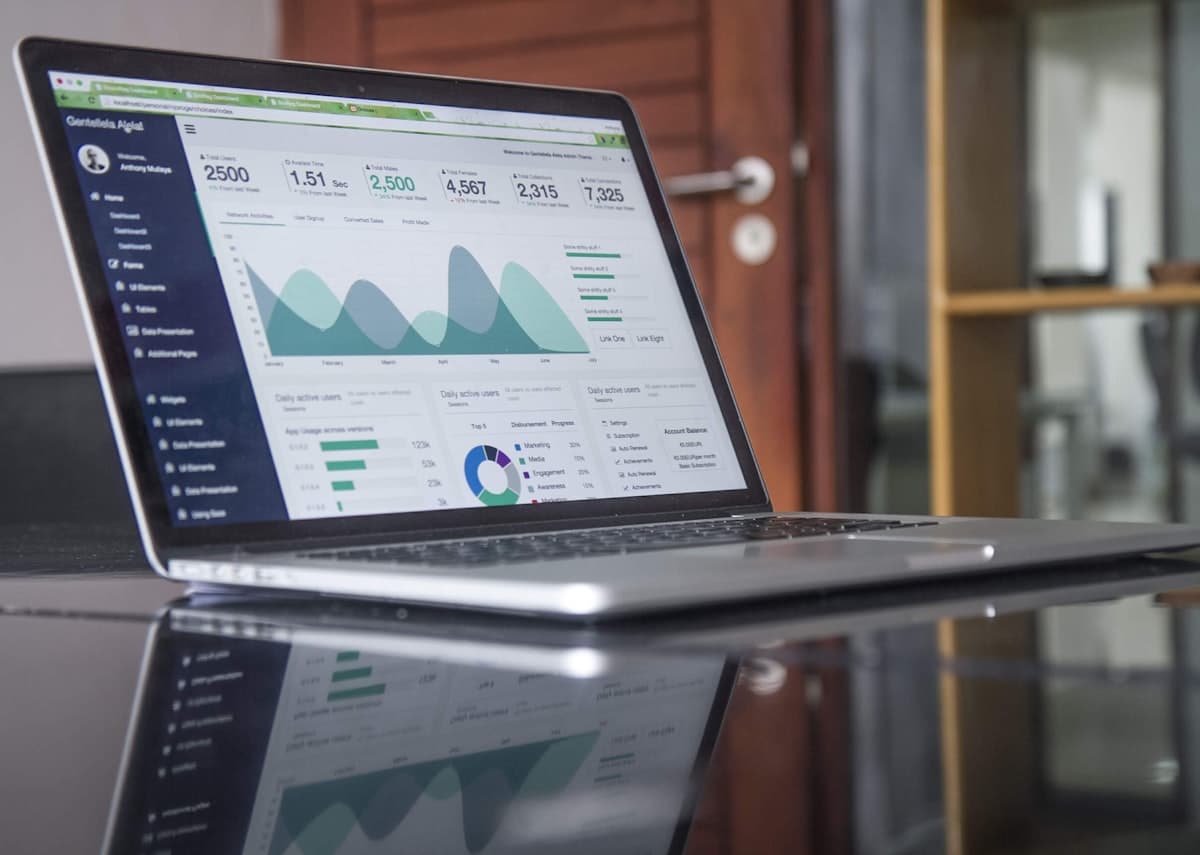
Découvrez comment configurer Google Analytics sur votre site web en suivant notre guide pas à pas. Mesurez efficacement vos performances et optimisez votre stratégie digitale pour développer votre activité.
Pourquoi configurer Google Analytics sur votre site web ?

Google Analytics est l'outil de mesure d'audience le plus utilisé au monde, et pour cause : il offre une vision précise du comportement de vos visiteurs. Pour une PME de plomberie à Lyon ou un artisan boulanger en Bretagne, comprendre d'où viennent vos clients potentiels et comment ils naviguent sur votre site est crucial pour optimiser votre présence digitale.
Les données collectées vous permettent de répondre à des questions essentielles : quelles pages génèrent le plus de contacts ? Quels sont vos canaux d'acquisition les plus performants ? Combien de temps les visiteurs passent-ils sur votre site ? Ces informations vous aident à prendre des décisions éclairées pour améliorer votre création de site web et votre stratégie marketing.
Un site web sans Analytics, c'est comme conduire les yeux bandés. Vous avancez, mais vous ne savez pas si vous allez dans la bonne direction.
Prérequis avant d'installer Google Analytics
Avant de commencer la configuration, assurez-vous de disposer des éléments suivants :
- Un compte Google (Gmail, Google Workspace...)
- L'accès administrateur à votre site web
- La possibilité d'ajouter du code dans l'en-tête de votre site
- Une compréhension basique de vos objectifs business
Si votre site utilise un CMS comme WordPress, Drupal ou Joomla, la configuration sera facilitée par des plugins dédiés. Pour une boutique en ligne, des étapes supplémentaires seront nécessaires pour tracker les conversions e-commerce.
Choisir entre Universal Analytics et Google Analytics 4
Depuis juillet 2023, Universal Analytics a cessé de collecter des données. Google Analytics 4 (GA4) est désormais la seule version active. Cette transition représente une évolution majeure avec une approche centrée sur les événements plutôt que sur les sessions.
GA4 offre plusieurs avantages pour les TPE/PME : meilleure protection des données utilisateurs, tracking cross-device amélioré, et intégration native avec Google Ads. Pour un restaurant avec commande en ligne et réservation par téléphone, GA4 permet de mieux suivre le parcours client complet.
Créer votre compte Google Analytics 4 étape par étape
Étape 1 : Accéder à Google Analytics
Rendez-vous sur analytics.google.com et connectez-vous avec votre compte Google. Si vous n'avez pas encore de compte Analytics, cliquez sur "Commencer la mesure" pour débuter le processus de configuration.
Étape 2 : Configurer votre compte Analytics
Lors de la création du compte, vous devrez renseigner :
- Nom du compte : Utilisez le nom de votre entreprise (ex: "Boulangerie Martin")
- Nom de la propriété : Le nom de votre site web (ex: "Site web Boulangerie Martin")
- Fuseau horaire : Sélectionnez "France" pour des données cohérentes
- Devise : Choisissez "Euro" si vous êtes en France
Étape 3 : Définir les objectifs de mesure
Google Analytics 4 vous demande de préciser vos objectifs business. Pour une TPE/PME, sélectionnez généralement :
- "Obtenir des informations de base" pour un site vitrine
- "Mesurer l'engagement" pour un blog ou un site de contenu
- "Examiner le comportement des utilisateurs" pour optimiser l'expérience
- "Mesurer les conversions" pour un site e-commerce
Installer le code de suivi sur votre site web
Installation manuelle du code Global Site Tag
Une fois votre propriété créée, Google Analytics génère un code de suivi unique. Ce code JavaScript, appelé Global Site Tag (gtag.js), doit être intégré dans toutes les pages de votre site.
Copiez le code fourni et collez-le dans la section <head> de chaque page, idéalement juste après la balise d'ouverture <head>. Pour un site HTML statique, cette opération doit être répétée sur chaque page.
Installation via Google Tag Manager (recommandée)
Google Tag Manager facilite grandement la gestion des codes de suivi. Cette solution est particulièrement recommandée si vous prévoyez d'ajouter d'autres outils de mesure (Facebook Pixel, codes de conversion...).
Créez un compte Tag Manager, installez son code sur votre site, puis configurez une balise Google Analytics 4 via l'interface. Cette méthode permet de modifier les paramètres de suivi sans toucher au code de votre site.
Installation sur les CMS populaires
Pour WordPress, des plugins comme "MonsterInsights" ou "GA Google Analytics" simplifient l'installation. Sur Shopify, l'intégration est native dans les paramètres de la boutique. Drupal propose le module "Google Analytics" dans sa bibliothèque officielle.
Ces solutions automatisent l'insertion du code de suivi et offrent souvent des fonctionnalités avancées comme le tracking des téléchargements de fichiers ou des clics sur les liens externes.
Configurer les conversions et objectifs de mesure

Définir des événements de conversion
Les conversions représentent les actions importantes que vous souhaitez mesurer sur votre site. Pour un plombier, une conversion pourrait être :
- Soumission du formulaire de contact
- Appel téléphonique depuis le site
- Téléchargement du catalogue de services
- Demande de devis en ligne
Dans GA4, ces actions sont configurées comme des "événements de conversion". Accédez à "Configurer" > "Événements" > "Créer un événement" pour paramétrer vos conversions spécifiques.
Paramétrer le suivi e-commerce
Si vous gérez une boutique en ligne, le suivi e-commerce enrichi vous fournit des données précieuses : produits les plus vendus, panier moyen, taux d'abandon, performance des campagnes marketing.
Cette configuration nécessite l'ajout de code supplémentaire sur les pages de confirmation d'achat. La plupart des plateformes e-commerce (WooCommerce, PrestaShop, Magento) proposent des modules dédiés pour automatiser cette intégration.
Vérifier et tester votre installation Google Analytics
Utiliser l'outil de débogage en temps réel
Après installation, vérifiez immédiatement que les données remontent correctement. Dans Google Analytics, consultez le rapport "Temps réel" > "Aperçu". Naviguez sur votre site dans un autre onglet : vous devriez voir votre visite apparaître en direct.
Si aucune donnée n'apparaît après 10 minutes, vérifiez que :
- Le code de suivi est présent sur toutes les pages
- L'ID de mesure correspond à celui de votre propriété
- Aucun bloqueur de publicité n'interfère
- Le code est placé dans la section
<head>
Extensions navigateur pour le débogage
Des extensions comme "Google Analytics Debugger" pour Chrome permettent de vérifier le bon fonctionnement du tracking. Elles affichent dans la console les événements envoyés à Analytics, facilitant le diagnostic des problèmes de configuration.
L'extension "Tag Assistant" de Google identifie automatiquement les codes de suivi présents sur une page et signale les erreurs potentielles de configuration.
Optimiser la collecte de données pour votre activité
Configurer les audiences personnalisées
Les audiences vous permettent de segmenter vos visiteurs selon des critères spécifiques. Pour un magasin de vélos, vous pourriez créer des audiences "Intéressés par les VTT", "Clients fidèles" ou "Visiteurs mobiles".
Ces segments facilitent l'analyse comportementale et peuvent être réutilisés dans Google Ads pour des campagnes de remarketing ciblées. Une audience "Visiteurs ayant consulté la page tarifs" permet de relancer efficacement les prospects chauds.
Paramétrer les rapports personnalisés
Créez des rapports adaptés aux besoins de votre activité. Un restaurant s'intéressera davantage aux pics de trafic selon les heures, tandis qu'un e-commerce analysera les tunnels de conversion et les performances produits.
GA4 propose des tableaux de bord personnalisables où vous pouvez regrouper les métriques les plus importantes pour votre business. Cette approche évite de vous perdre dans la multitude de données disponibles.
Questions fréquentes sur Google Analytics
Combien de temps avant de voir les premières données ?
Les premières données apparaissent généralement dans les 24 à 48 heures après installation. Les rapports temps réel montrent l'activité immédiate, tandis que les rapports standard nécessitent un délai de traitement.
Google Analytics est-il conforme au RGPD ?
Google Analytics 4 intègre des fonctionnalités de protection des données améliorées, mais vous devez informer vos visiteurs de l'utilisation de cookies via une bannière de consentement. Configurez également la rétention des données selon vos besoins business (14 mois maximum).
Faut-il exclure son propre trafic des statistiques ?
Oui, particulièrement pour les TPE/PME où le trafic interne peut représenter une part significative. Créez un filtre pour exclure votre adresse IP des rapports, garantissant des données plus précises sur votre audience réelle.
Comment suivre les conversions téléphoniques ?
Utilisez le suivi des appels avec des numéros dynamiques ou configurez des événements sur les clics de liens téléphoniques. Des services comme CallRail s'intègrent avec Analytics pour attribuer les appels aux canaux marketing correspondants.
L'installation correcte de Google Analytics constitue la fondation de votre stratégie de mesure digitale. Cet outil vous fournit les insights nécessaires pour optimiser votre présence en ligne et développer votre activité. Pour une configuration professionnelle adaptée à vos besoins spécifiques ou pour bénéficier d'un accompagnement dans l'hébergement et maintenance de votre site, n'hésitez pas à contacter Silver Lining. Nos experts vous guident dans l'optimisation de votre performance digitale.
Silver Lining
Agence web — Design, Développement & SEO